
Diseño · Guía práctica de imagen
Antes de imprimir una foto, calcula el tamaño con sus píxeles: cambiar a 300 ppp no crea detalle
Un ejemplo con 3.000 × 2.000 píxeles permite comprobar cuánto mide una copia sin añadir píxeles y qué cambia al pedir un tamaño mayor.
Una fotografía digital necesita dos datos para preparar su impresión: cuántos píxeles tiene de ancho y alto, y a qué tamaño físico se quiere reproducir. Adobe define la resolución de imagen como los píxeles asignados a cada pulgada impresa. El peso del archivo en megabytes, por sí solo, no permite calcular esas dimensiones. La pregunta útil antes de enviar una foto es qué relación habrá entre los píxeles disponibles y los centímetros solicitados.
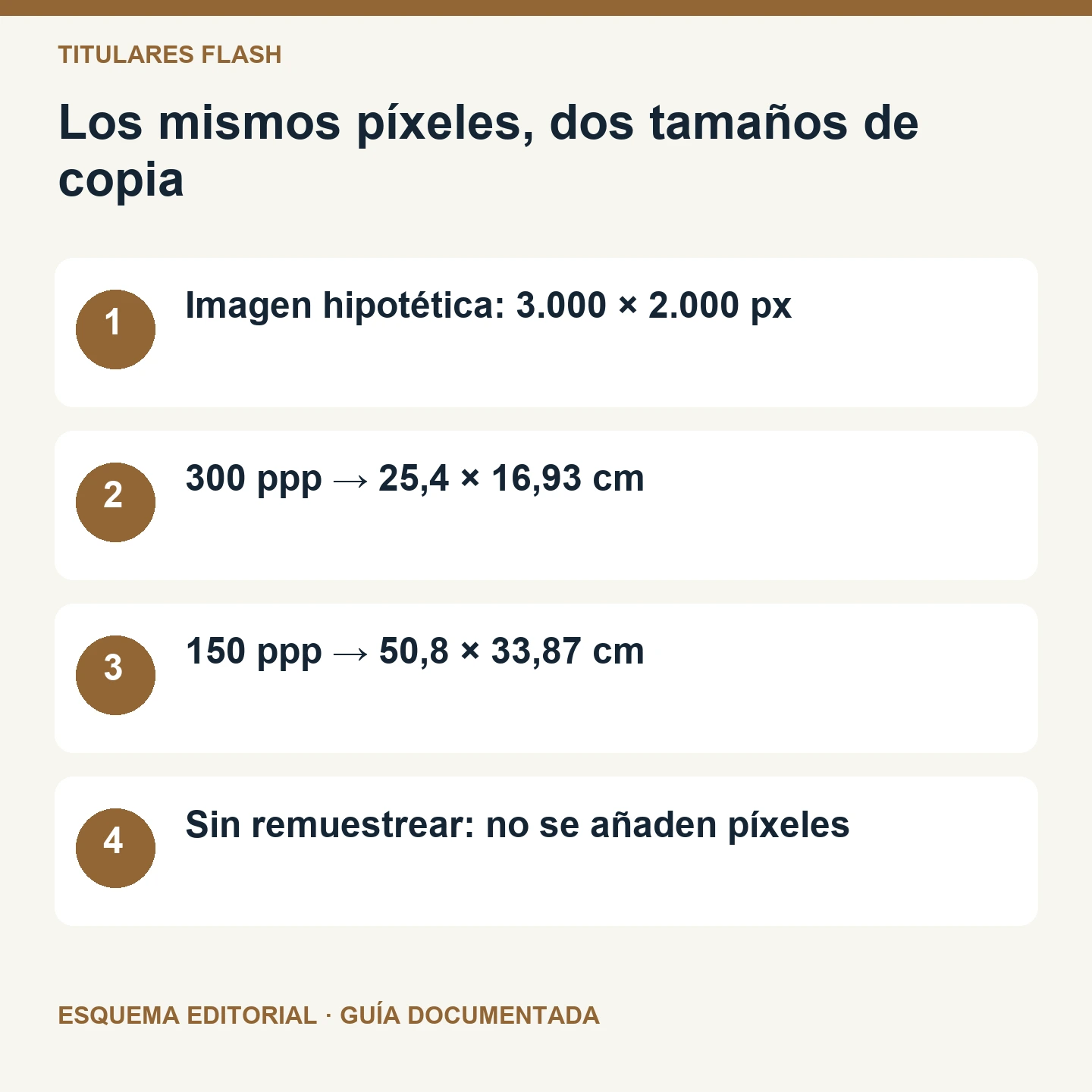
Hagamos la cuenta con una imagen hipotética de 3.000 × 2.000 píxeles, sin recortarla. A 300 píxeles por pulgada, el ancho es 3.000 ÷ 300 = 10 pulgadas: 25,4 centímetros. El alto resulta 2.000 ÷ 300, aproximadamente 6,67 pulgadas o 16,93 centímetros. Si se conserva la misma imagen y se duplica el ancho hasta 50,8 centímetros, la densidad pasa a 150 ppp; también se duplica el alto. No se han obtenido más detalles: se ha repartido la misma información sobre una superficie mayor.
Otra forma de revisar un encargo es empezar por el tamaño deseado. Para que el lado de 3.000 píxeles mida 30,48 centímetros, primero se convierte esa longitud en 12 pulgadas; 3.000 ÷ 12 da 250 ppp. Esta cuenta propia sirve para detectar una entrega incoherente: escribir 300 en una casilla y mantener simultáneamente los 3.000 píxeles y los 30,48 centímetros exige que alguna de esas condiciones cambie. Las tres magnitudes no son independientes.
En Photoshop se puede abrir Imagen > Tamaño de imagen y desactivar Remuestrear para conservar las dimensiones en píxeles mientras se ajusta resolución o tamaño de impresión. La ayuda de Adobe documenta ese procedimiento. Conviene comprobar que el ancho y el alto siguen relacionados proporcionalmente: cambiar la forma de la fotografía es una decisión diferente de elegir cuántos centímetros ocupará.
Con el remuestreo activado, el programa puede añadir o quitar píxeles. Adobe explica que, al ampliar mediante interpolación, estima valores nuevos y puede introducir pérdida de nitidez o artefactos; esa operación no recupera detalle original que no estuviera en la imagen. Por eso una casilla que ahora diga 300 ppp no acredita, sin mirar el archivo de partida, que la foto contenga más información real.
Para cerrar un encargo proponemos una ficha de cuatro campos: dimensiones originales en píxeles, tamaño final en centímetros, recorte previsto y requisitos del proveedor de impresión. Si se recorta, hay que repetir la cuenta con los píxeles que quedan. Pedir al proveedor su resolución de entrega evita convertir 300 ppp en una garantía universal: papel, proceso y distancia de observación también forman parte del resultado. El esquema que acompaña esta guía representa el ejemplo matemático; no es una prueba de impresión ni una comparación de equipos.
Comprobación práctica
- Imagen hipotética: 3.000 × 2.000 px
- 300 ppp → 25,4 × 16,93 cm
- 150 ppp → 50,8 × 33,87 cm
- Sin remuestrear: no se añaden píxeles